
Tmux入门指南:终端多窗口管理与工作区持久化
13 April 2026
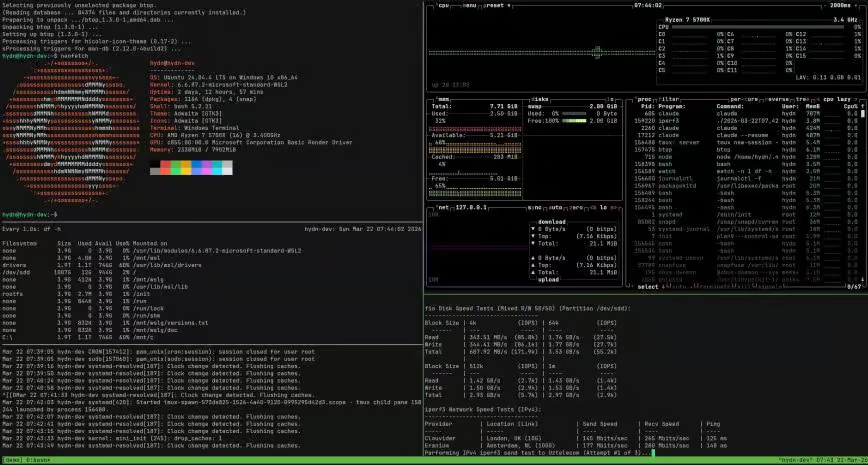
详细介绍Tmux的核心功能、安装方法、配置技巧和常用快捷键。文章涵盖会话管理、窗口操作、面板分屏、复制粘贴等实用功能,提供完整的配置示例和操作指南,帮助开发者提升终端工作效率,实现任务持久化和多任务并行处理。
什么是TMUX
Tmux = 终端里的多窗口管理器 + 永不消失的工作区
- 会话持久化:关闭终端不中断任务,随时断开重连。
- 三层结构:会话、窗口、面板,实现多任务并行。
- 终端分屏:一个窗口内切多屏,同时看代码、日志、AI。
- 多窗口标签:像浏览器标签一样管理多个工作区。
- 跨平台一致:Mac/Linux/ 服务器操作完全相同。
- 纯键盘高效:快捷键为主,不用鼠标也能快速操作。
- 鼠标支持:点选、滚轮、拖拽分屏都可用。
- 高度可定制:改快捷键、配色、状态栏,适配自己习惯。
- 会话保存恢复:关机重启也能恢复之前布局。
- 共享协作:多人同屏操作,适合结对编程。(Claude Teams)。这也是我学习Tmux的原因。
安装
# macOS
brew install tmux

# Ubuntu/Debian
sudo apt install tmux

# CentOS/RHEL
sudo yum install tmux
配置
路径:.tmux.conf
# ------------------------------
# Tmux 基础配置(Claude Teams 专用)
# ------------------------------

# 前缀键改为 Ctrl+a (更顺手)
set -g prefix C-a
unbind C-b
bind C-a send-prefix

# 解决按键延迟问题
set -sg escape-time 0

# 窗口/面板索引从 1 开始
set -g base-index 1
setw -g pane-base-index 1

# 开启鼠标支持(必须!)
set -g mouse on

# 历史记录行数
set -g history-limit 50000

# 快速重载配置文件: C-a r
bind r source-file ~/.tmux.conf \; display-message "✅ Tmux 配置已重载"

# ------------------------------
# 分屏快捷键(超级好用)
# ------------------------------
bind | split-window -h  # 左右分屏
bind - split-window -v  # 上下分屏

# ------------------------------
# 面板切换(方向键)
# ------------------------------
bind -n M-Left select-pane -L
bind -n M-Right select-pane -R
bind -n M-Up select-pane -U
bind -n M-Down select-pane -D

# ------------------------------
# 视觉主题 + 状态栏配色
# ------------------------------
set -g status-position bottom
set -g status-bg colour237
set -g status-fg white
set -g status-style "bg=colour237,fg=white"

# 左边:会话名 + 用户
set -g status-left-length 40
set -g status-left "#[fg=green]#S #[fg=yellow]#(whoami)#[default]"

# 右边:时间 + 前缀状态提示
set -g status-right-length 60
set -g status-right "#{?client_prefix,🔴 前缀已激活 ,}#[fg=cyan]%Y-%m-%d %H:%M#[default]"

# 窗口标签样式
setw -g window-status-style "fg=colour245,bg=colour237"
setw -g window-status-current-style "fg=white,bg=blue,bold"

# 面板边框
set -g pane-border-style "fg=colour238"
set -g pane-active-border-style "fg=blue"

# ------------------------------
# 按下前缀键时 状态栏变红(超级明显)
# ------------------------------
set -g status-style "fg=white,bg=#{?client_prefix,red,colour237}"
set -g message-style "fg=white,bg=blue"
窗口&面板
这是一个易混淆概念,窗口和面板快捷键是不同的,下图可以帮助理解。
窗口1 (Window 1)
┌─────────────┬─────────────┐
│ 面板1       │ 面板2        │ ← 这俩用 方向键 切换
│ (Pane 1)    │ (Pane 2)     │
└─────────────┴─────────────┘
      ↑
      你只有这一个窗口,所以 n/p 没用
快捷键
会话管理
| 操作 | 命令 / 快捷键 | 说明 |
|---|---|---|
| 新建会话 | tmux new -s 会话名 | 例:tmux new -s claude-dev |
| 查看会话 | tmux ls | 列出所有会话 |
| 进入会话 | tmux a -t 会话名 | a=attach |
| 退出会话 | 前缀键 + d | detach,后台保留 |
| 关闭会话 | tmux kill-session -t 会话名 | 彻底关闭 |
| 切换会话 | 前缀键 + s | 列表选择切换 |
窗口管理
| 操作 | 快捷键 | 说明 |
|---|---|---|
| 新建窗口 | 前缀键 + c | create |
| 下一个窗口 | 前缀键 + n | next |
| 上一个窗口 | 前缀键 + p | previous |
| 重命名窗口 | 前缀键 + , | 自定义名称 |
| 关闭窗口 | 前缀键 + & | 确认关闭 |
| 窗口列表 | 前缀键 + w | 可视化选择 |
面板管理
| 操作 | 快捷键 | 说明 |
|---|---|---|
| 左右分屏 | 前缀键 + % | 垂直分割 |
| 上下分屏 | 前缀键 + “ | 水平分割 |
| 切换面板 | 前缀键 + 方向键 | 上下左右切换 |
| 关闭面板 | 前缀键 + x | 确认关闭 |
| 全屏面板 | 前缀键 + z | 放大 / 恢复 |
| 调整大小 | 前缀键 + Alt + 方向键 | 微调面板尺寸 |
| 同步输入 | 前缀键 + :setw synchronize-panes on | 所有面板同步执行命令 |
复制/粘贴
| 操作 | 快捷键 | 说明 |
|---|---|---|
| 进入复制模式 | 前缀键 + [ | 可滚动 / 选择 |
| 开始选择 | Space | 光标移动选中 |
| 复制 | Enter | 复制到缓冲区 |
| 粘贴 | 前缀键 + ] | 粘贴内容 |
光标
| 操作 | 快捷键 |
|---|---|
| 向前跳转一个单词 | option+b |
| 向后跳转一个单词 | option+f |
iTerm2需要配置Option键,配置成ESC+,详细看下面文档:mac 下使用 iTerm 终端工具无法使用 alt+b 和 alt+f 快捷键的解决方法原创
原文链接: Tmux入门指南:终端多窗口管理与工作区持久化 ,转载请注明来源!
– EOF –